Quoi ?
Vous avez déjà une boîte mail, mais celle-ci est trop complexe sur le plan moteur, visuel et/ou cognitif ? Connectez alors votre messagerie à votre profil ME5.
Vous pourrez ainsi envoyer et recevoir des e-mails avec le fichier de communication par lettres et/ou symboles, la méthode de commande, etc. de votre choix.
Commencez : connecter votre compte de messagerie à votre ME5
Étape 1 : dans Mind Express 5, allez dans « Menu » et cliquez sur « Paramètres ».
Étape 2 : allez dans « E-mail et Internet ».
Étape 3 : allez dans « E-mail » et sélectionnez le fournisseur de votre boîte mail dans le menu déroulant :
- Google (Gmail)
- Microsoft (Hotmail, Outlook, Live, etc.)
- Autre fournisseur
Étape 4 : si vous sélectionnez l’un des deux fournisseurs les plus courants (Google ou Microsoft), le bouton de connexion correspondant apparaîtra. Vous utilisez un autre fournisseur (par exemple Skynet) ? Après avoir sélectionné cette option, vous pouvez saisir votre adresse e-mail et votre mot de passe dans ME5.
Illustration pour les adresses e-mail Hotmail, Outlook, Live, etc. :

Illustration pour les adresses Gmail :

Étape 5 : Suivez les instructions (principalement sur la page Internet qui s’ouvrira automatiquement, dans le cas de Google ou Microsoft), après avoir cliqué sur l’option qui s’affiche.
Illustration pour les adresses Gmail :
Étape 5.1.a : Si vous êtes déjà connecté à votre compte Google dans le navigateur Internet, l’écran suivant s’affiche. Cliquez sur le compte que vous utilisez pour Mind Express. Si vous n’êtes pas encore connecté, passez à l’étape 5.1.b.
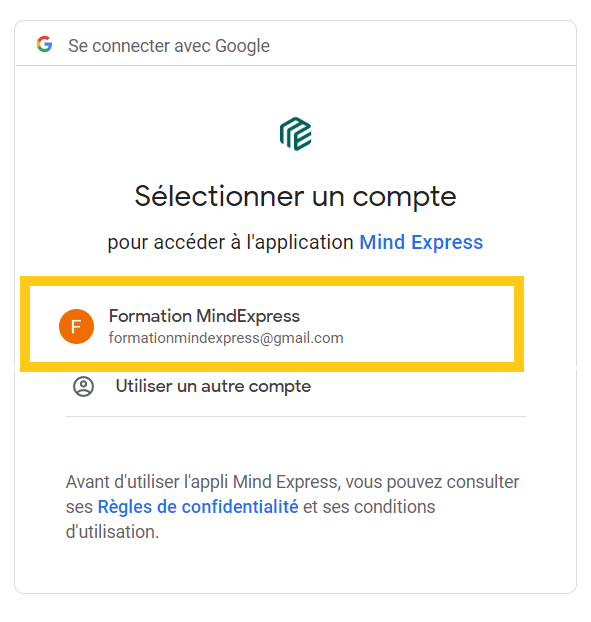
Étape 5.1.b : Il est possible que vous deviez vous connecter à nouveau avec votre compte Google. Gardez votre adresse e-mail et votre mot de passe à portée de main lorsque vous reconnectez Gmail à Mind Express et connectez-vous.
Étape 5.2 : Vous accédez alors à l’écran suivant. Cliquez sur le bouton Continuer.
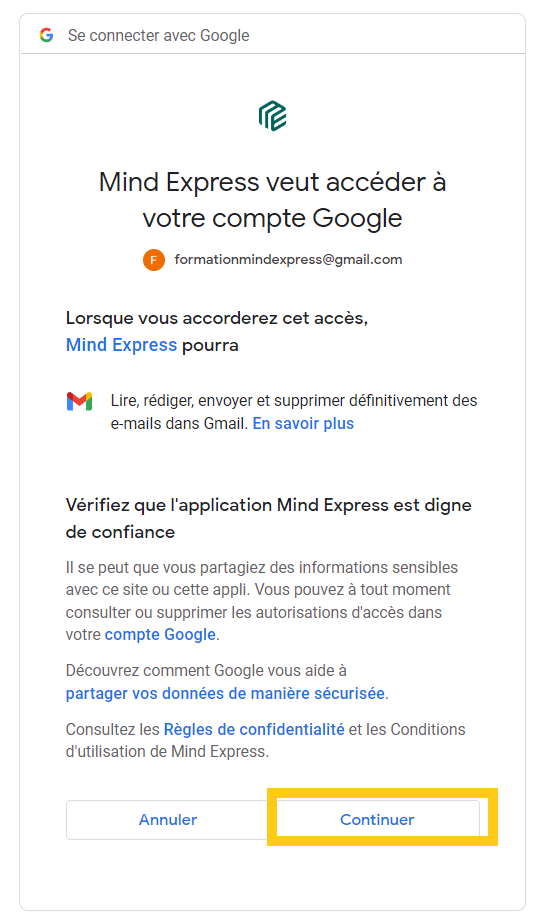
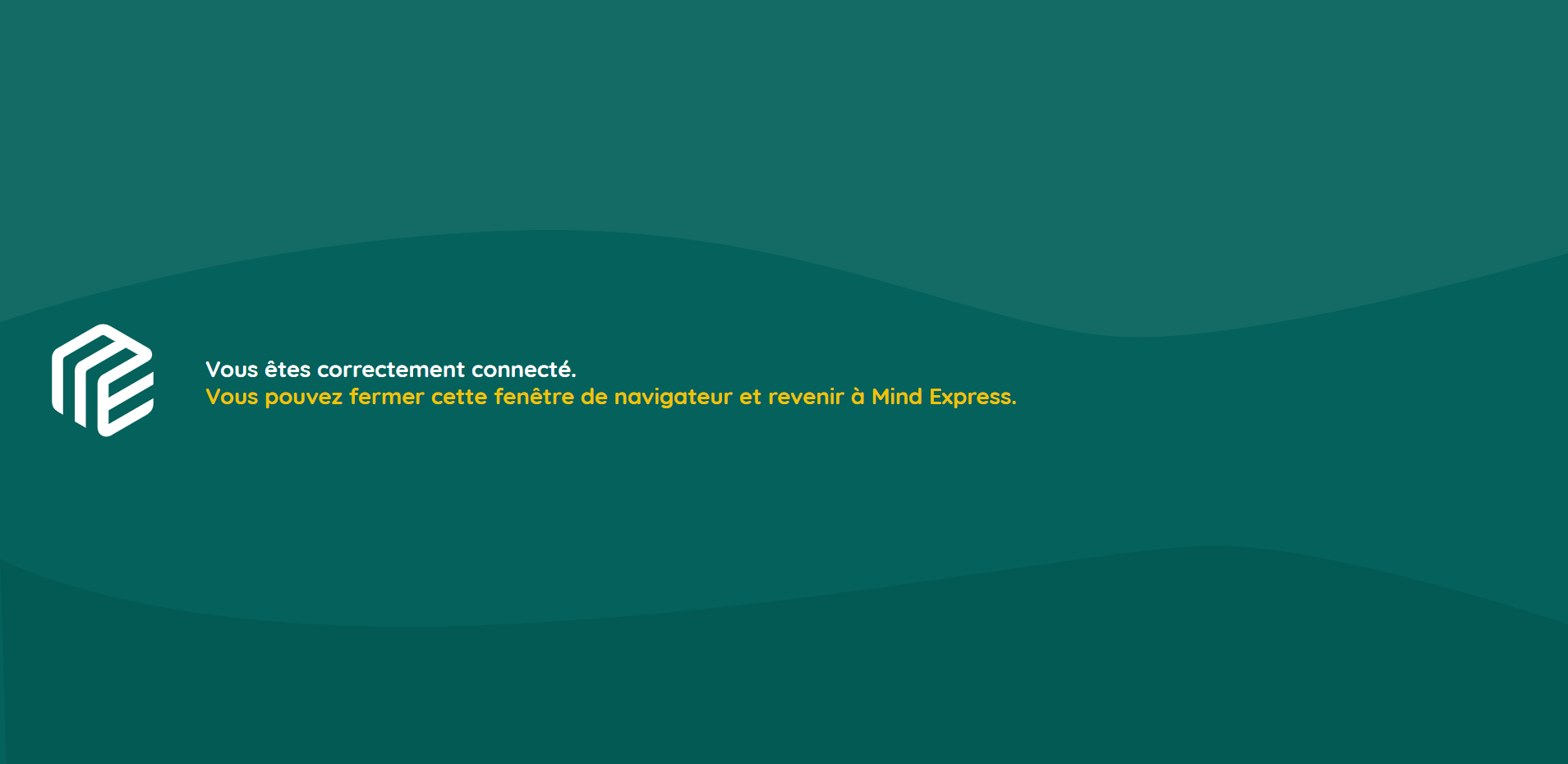
Étape 5.3 : L’écran suivant s’affiche dans le navigateur. Vous pouvez maintenant fermer l’onglet dans le navigateur et revenir à Mind Express 5.
Étape 5.4 : Dans Mind Express, l’écran suivant s’affiche pour indiquer que la connexion a été établie. Si le bouton Se connecter avec Google est toujours visible, revenez à l’étape 3 et répétez la procédure.
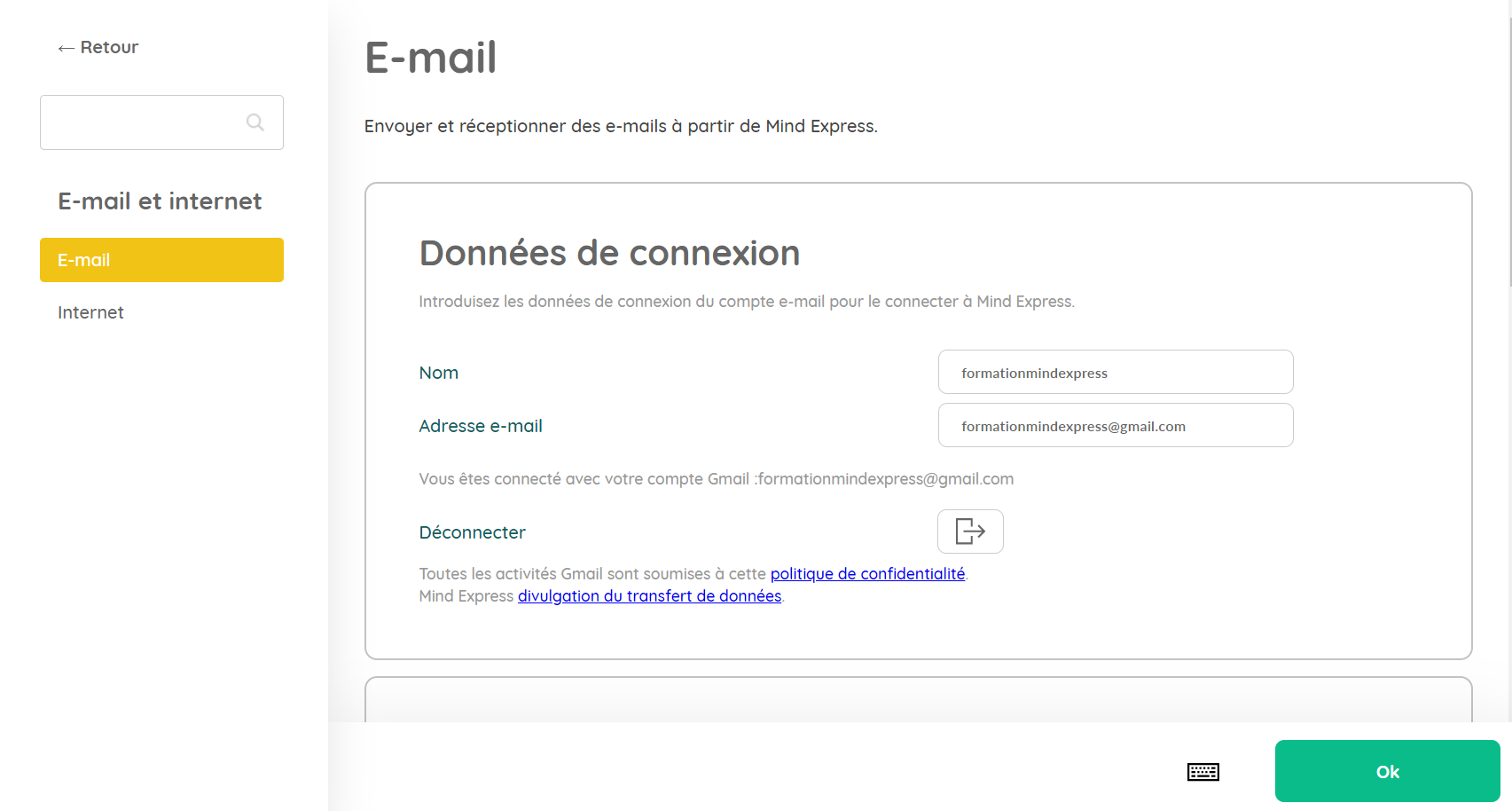
Étape 6 : Mind Express 5 a désormais accès à votre boîte mail. Confirmez en cliquant sur « OK » en bas à droite de la page des paramètres de messagerie de ME5. Vous quittez ainsi les paramètres.
Étape 7 : Utilisez un document ME5 prêt à l’emploi ou créez votre propre document, qui rendra votre boîte mail accessible visuellement, motoriquement et/ou cognitivement dans Mind Express (plus d’informations ci-dessous).
Certains fournisseurs d’accès nécessiteront des étapes supplémentaires pour associer votre adresse e-mail à Mind Express 5. Vous trouverez ci-dessous les instructions pour Yahoo.
Illustration pour les adresses Yahoo :
Étape 1 : Rendez-vous sur Yahoo (https://login.yahoo.com/account/security) et connectez-vous.
Étape 2 : Sous « Comment se connecter à Yahoo », sélectionnez « Générer et gérer les mots de passe des applications ».
Étape 3 : Entrez un nom, par exemple « Mind Express », puis sélectionnez « Générer un mot de passe ».
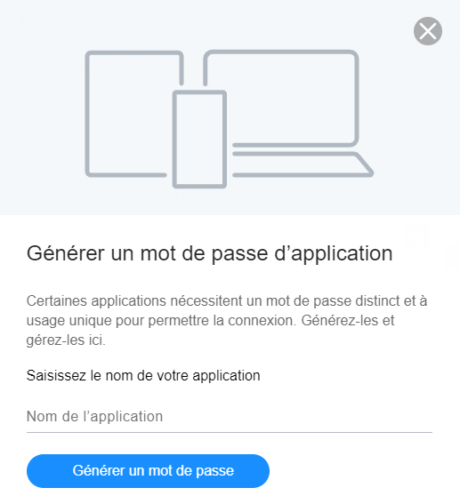
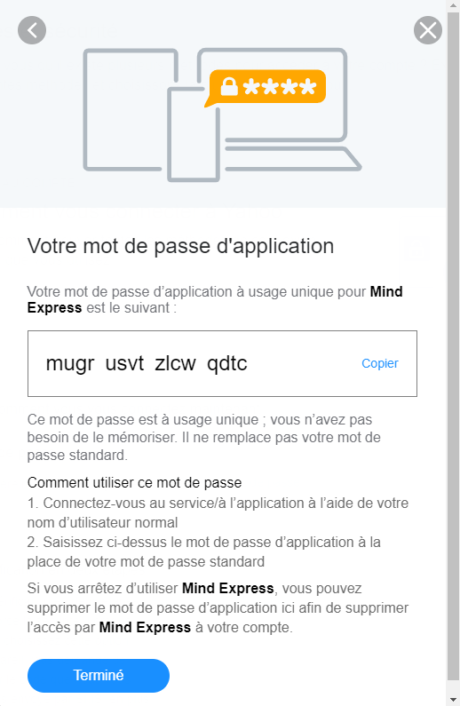
Étape 4 : Il s’agit du mot de passe que vous devez utiliser dans Mind Express 5.
Étape 5 : Dans Mind Express 5, allez dans « Paramètres » > « E-mail et Internet » > « E-mail » > « Informations de connexion ».
Copiez ou saisissez le mot de passe sans espaces.

Vous pouvez désormais recevoir et envoyer des e-mails via Mind Express avec votre compte Yahoo.
Pour plus d’informations, vous pouvez également consulter notre manuel.
Suite : visualisez et utilisez votre boîte mail via ME5
Découvrez ici les actions, les paramètres et les documents prêts à l’emploi qui prennent en charge l’envoi d’e-mails avec Mind Express 5.
Conseil : une fois que vous avez reconnecté votre compte Gmail, patientez quelques instants lorsque vous ouvrez votre boîte mail dans Mind Express 5. Vous devrez peut-être recharger votre boîte mail pour voir les derniers e-mails.
Conseils et informations :
Vous utilisez Mind Express 4 ?
Malheureusement, nous avons cessé de soutenir Mind Express 4. Il y a 3 options possibles si vous voulez continuer à utiliser la fonction mail dans Mind Express.
Option 1 : Vous pouvez vous mettre à niveau vers Mind Express 5 : Veuillez trouver plus d’informations ici sur la mise à niveau vers Mind Express 5.
Option 2 : Optez pour un autre fournisseur de messagerie, comme Hotmail. Vous pouvez faire en sorte que votre compte Gmail transfère automatiquement les e-mails qui arrivent dans Gmail vers votre nouveau compte e-mail.
Option 3 : La dernière option consiste à utiliser l’authentification en 2 étapes dans Gmail. Veuillez trouver plus d’informations ici sur la configuration de l’authentification à 2 étapes dans Gmail.
Nous espérons continuer à garantir l’accès aux e-mails à partir de Mind Express grâve à ces solutions.